






 でぃーちち
でぃーちちGoogleアナリティクス4を導入できたけど、内部アクセスを除外方法がわからない人向けの設定方法を紹介。
 おむたん
おむたん内部アクセスってなぁに?
でぃーちち自身が使っているPCやスマホからのアクセスを解析に含めない事だよ。
運営者は自身のサイトを確認する回数が多いので、アクセスに含めてしまうと正確なPV数を確認出来なくなるんだ。
おむたんおむたんも心配になって、しょっちゅう確認しちゃってるねぇ。
でぃーちち初心者向けにつまずきやすいポイントも抑えながら解説していくよ
 おむたん
おむたんGoogleアナリティクス4の設定の仕方は下の記事を見てみてね。

アクセス除外方法の流れと用語を確認
内部トラフィックかどうか識別する判断材料(IPアドレス)を設定して、登録を行います。
登録した内部トラフィックの除外設定を有効にして、アクセス解析から省きます。
内部トラフィックとデータフィルタとは?用語解説
- 内部トラフィック
-
内部(自宅や自身)からのトラフィック(アクセスやデータ送信量)を指します。
- データフィルタ
-
アクセスのデータを条件を指定して、絞り込むこと。また、その機能を指します。
Excelなどのフィルタ機能を思い浮かべるといいかもしれません。
Googleアナリティクス4のアクセス除外方法
内部トラフィックの除外ルール設定
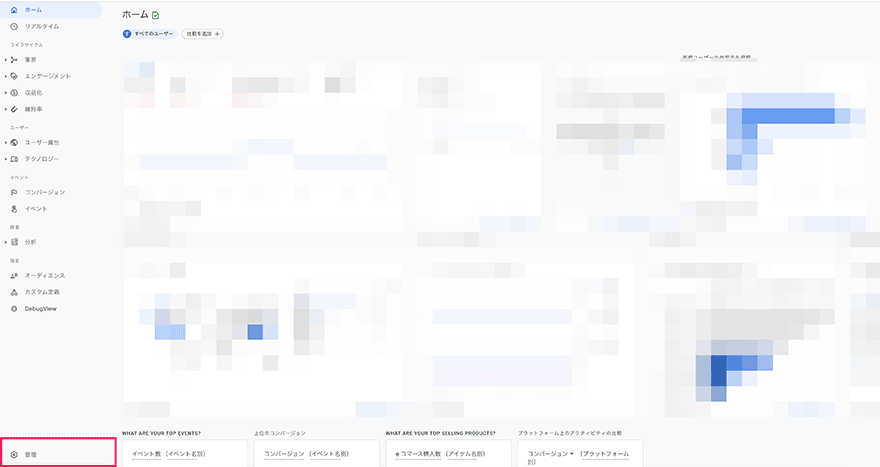
Googleアナリティクスのトップページから「管理」をクリック。
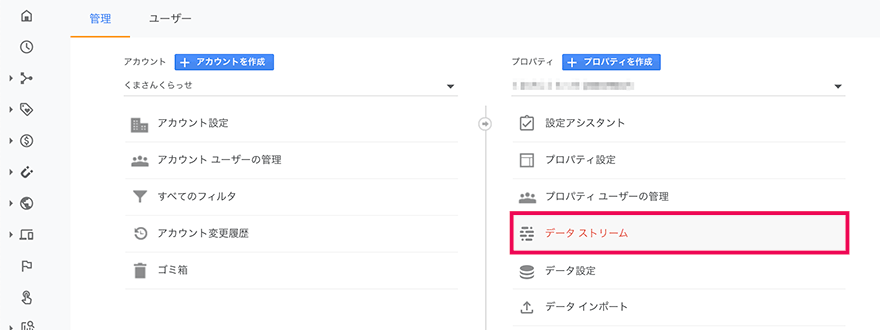
「プロパティ」→「データ ストリーム」をクリック。
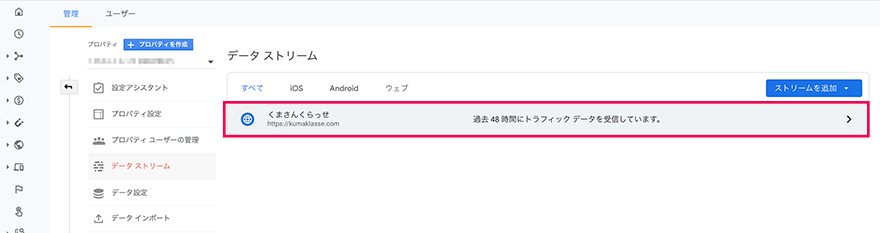
設定済みの「ウェブストリーム」をクリック。
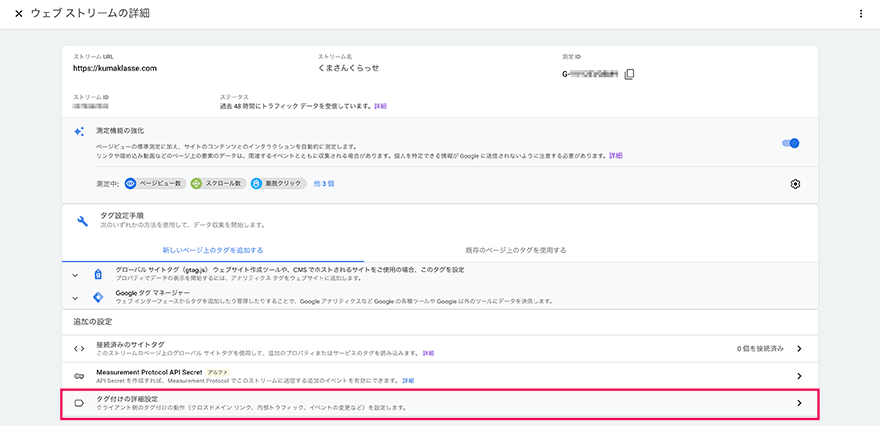
「ウェブストリームの詳細」画面より、「タグ付けの詳細設定」をクリック。
「内部トラフィックの定義(Define internal traffic)」をクリック。
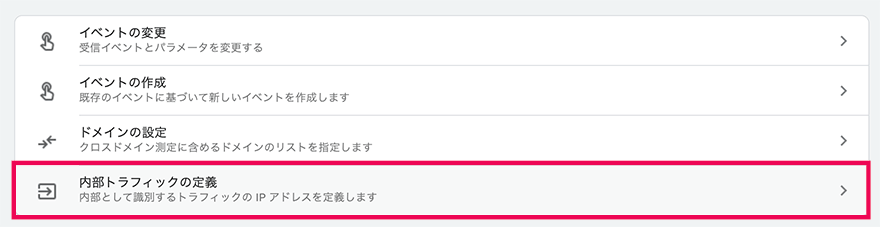
「内部トラフィック ルール」画面より、「作成」をクリック。

「設定」画面の記入欄を記載。
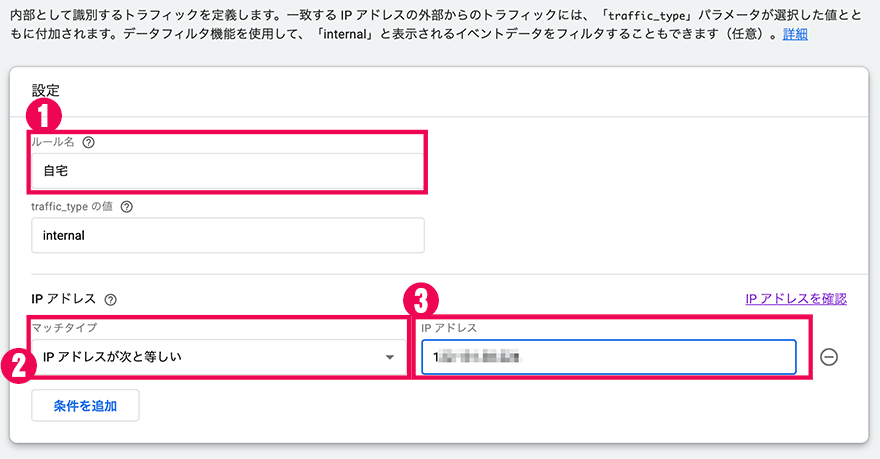
- ルール名
-
内部トラフィックのルール名を入力します。
「内部トラフィック」や「自宅」など、内部アクセスに該当するルール名を付けます。
- IPアドレス(マッチタイプ)
-
IPアドレスの判別箇所をプルダウンメニューから選びます。
IPv4アドレスの場合は「IPアドレスが次と等しい」を選択。
IPv6アドレスの場合は「IPアドレスの前方が一致」を選択。
- IPアドレス(IPアドレス)
-
除外するIPアドレスを記入します。
でぃーちちIPv4アドレスとIPv6アドレスについて、簡単に解説します。
- IPアドレス
-
IPアドレス(Internet Protocol Address)は、インターネットに接続しているデバイスが持つナンバーです。インターネットでデータを通信するときに使う住所のようなものです。
IPアドレス確認サイトから自身のIPアドレスを確認できます。
https://test-ipv6.com/index.html.ja_JP
- IPv4
-
一般的に使われているIPアドレスのバージョンです。
32ビット(例:255.255.255.255)で構成されていて43億通りを割り当てられます。
- IPv6
-
バージョン6の新しいIPアドレスです。
128ビット(例:101a:102a:1234:5678:90ab:cdef:ghik)で構成されています。
使用しているプロパイダ(インターネット会社)によってはIPv6アドレスを利用している場合があります。
注意点はIPv6アドレスを使用している場合、IPv4アドレスだけをルール登録してもアクセス除外が出来ません。
「条件を追加」でIPv4とIPv6の両方を設定します。
右上の「作成」をクリックして、ルールの作成は完了です。
データフィルタの有効化
ルールを作成しただけでは、アクセスの除外は有効になっていません。
データフィルタで作成したルールを有効化します。
「プロパティ」→「データ設定」→「データフィルタ」をクリック。
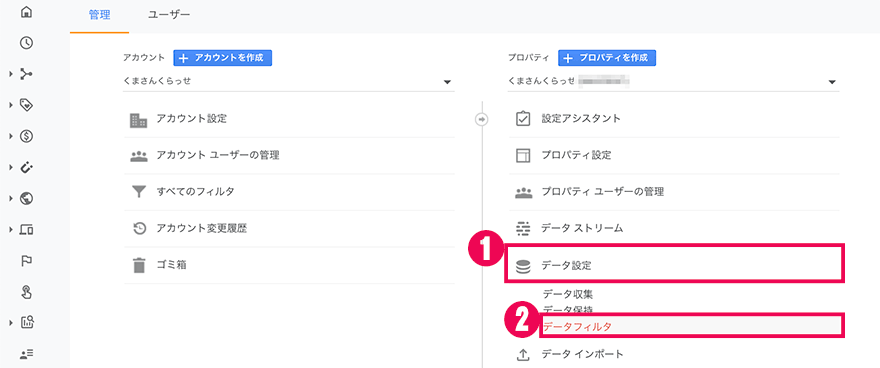
「データフィルタ」画面の「フィルタを作成」をクリック。

「データフィルタの作成」画面より、「内部トラフィック」をクリック。

「フィルタの詳細」画面で番号の項目を入力。
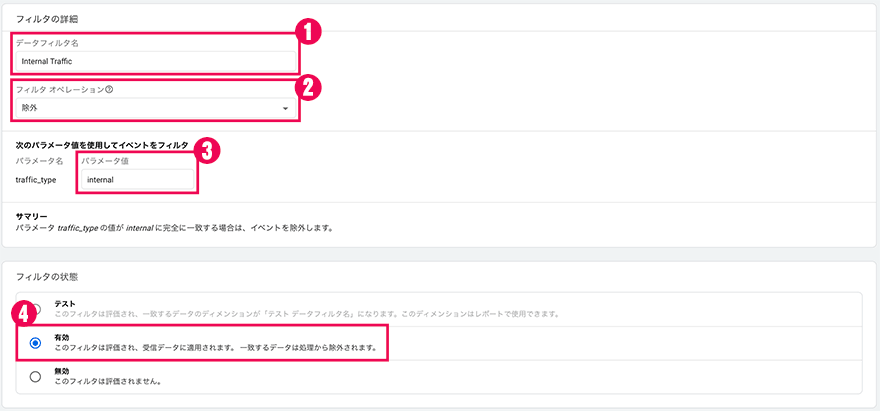
- データフィルタ名
-
「Internal Traffic」(内部トラフィック)と入力。
- フィルタオペレーション
-
「除外」を選択。
- パラメータ値
-
「パラメータ値」=「内部トラフィック ルール」の「traffic_type値」となるように入力。
デフォルトは「internal」で設定していますので基本的には変更なしで問題ありません。
- フィルタの状態
-
「有効」にチェック。
右上の「作成」をクリックでデータフィルタの有効化が完了です。
まとめ:内部アクセス除外で正確なアクセス解析を実施
でぃーちち内部アクセスの除外作業が終わりました。お疲れ様です!
専門用語が多く出てくるので難しいかもしれません。
おむたんわからないところがあったら、おむたんみたいに聞いていいんだよ。
最初はIPv6を設定しなかったから、アクセス除外できてなかったの…
でぃーちち正確なアクセス数を知ることでサイトの運営方針も変わっていくだろうし、一番最初に設定してしまいましょう。
聞きたいところがあれば、コメントでもお問い合わせでも受け付けてます。
おむたんGoogleアナリティクスは奥が深いねぇ。グラフの見方も覚えていきたいね。



コメント